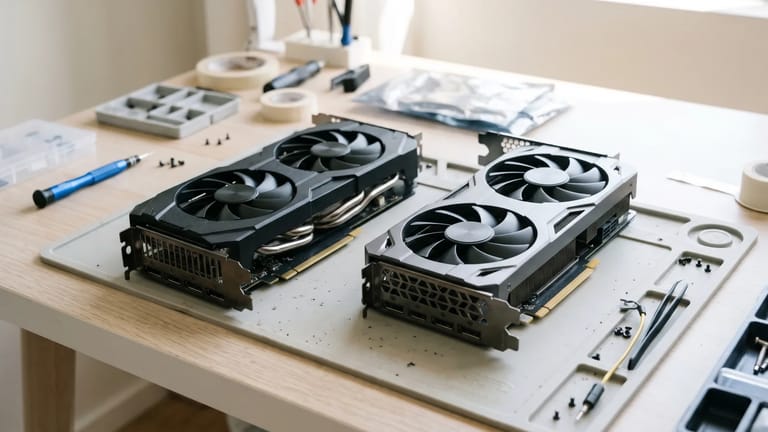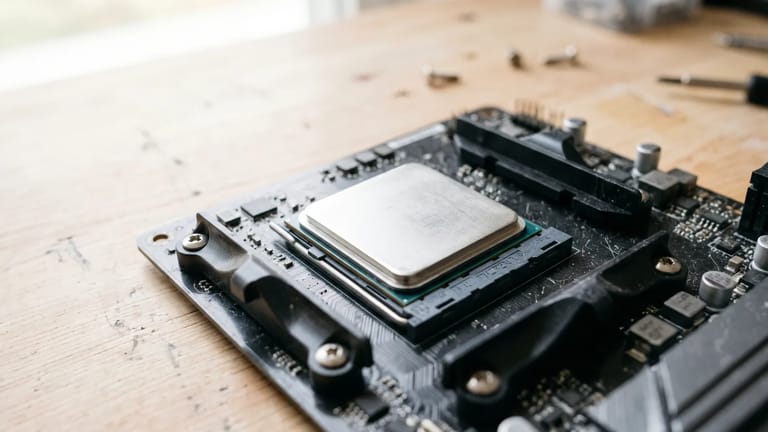
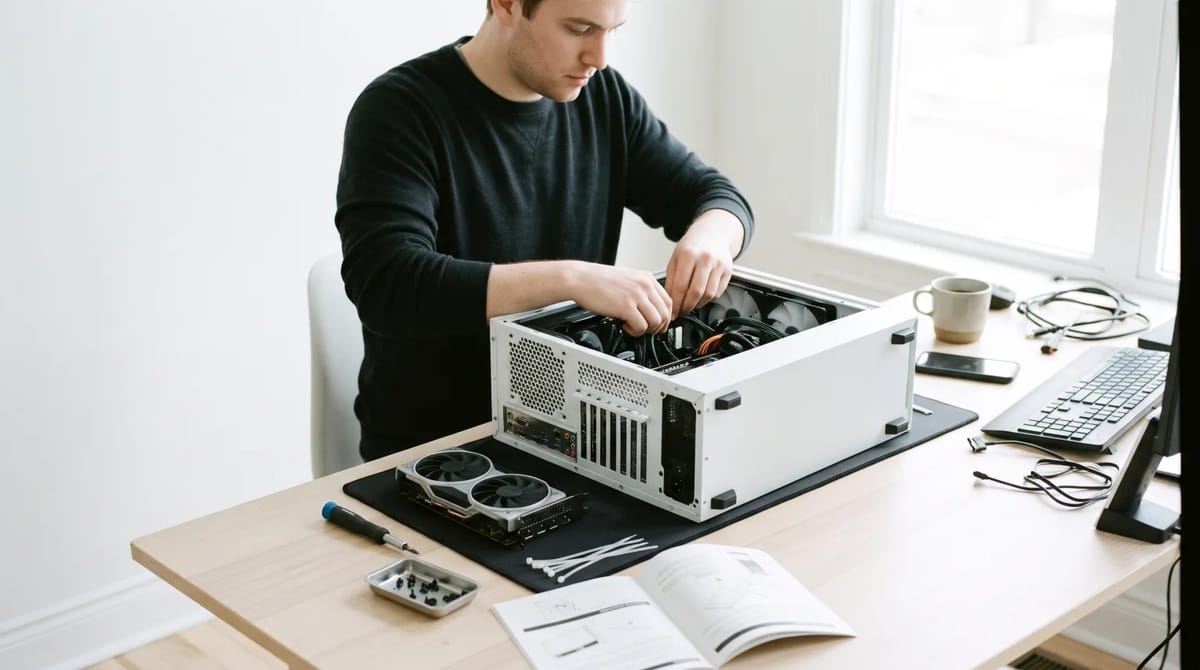
Installer ou remplacer une carte graphique dans un PC fixe prend une vingtaine de minutes avec un simple tournevis cruciforme — à condition de vérifier trois points de compatibilité avant d’ouvrir le boîtier et de ne jamais forcer sur le petit loquet du port PCIe.
Cette procédure fonctionne aussi bien pour une carte NVIDIA GeForce que pour une AMD Radeon.
1. Trois vérifications indispensables avant l’achat et le montage
- Alimentation (puissance et câbles) : vérifiez la puissance recommandée par le fabricant de la carte (souvent 550 à 850 W selon la gamme) et la présence des câbles PCIe 8 broches (6+2) ou 12V-2x6 nécessaires sur votre bloc d’alimentation.
- Longueur et épaisseur dans le boîtier : mesurez l’espace libre à l’intérieur de votre tour entre les équerres arrière et la cage disques / radiateur avant. Certaines cartes récentes à trois ventilateurs dépassent 32 cm de long et occupent 2,5 à 3 emplacements.
- Emplacement PCIe x16 sur la carte mère : utilisez toujours le premier slot PCIe x16 (le plus proche du processeur), car c’est celui qui offre la pleine bande passante directe vers le CPU.
Si vous hésitez encore sur le modèle adapté à votre usage, consultez notre comparatif AMD vs NVIDIA ainsi que notre guide sur le fonctionnement du processeur.
2. Préparer le PC et retirer l’ancienne carte en toute sécurité
- Si vous changez de marque (ex. AMD vers NVIDIA ou inversement) : avant d’éteindre le PC, téléchargez les pilotes officiels de la nouvelle carte (et éventuellement l’utilitaire Display Driver Uninstaller / DDU pour nettoyer proprement les anciens pilotes en mode sans échec).
- Coupez complètement le courant : éteignez Windows, basculez l’interrupteur arrière de l’alimentation sur 0 (Off), débranchez le câble secteur, puis appuyez 5 secondes sur le bouton d’allumage du boîtier pour vider l’électricité résiduelle.
- Évitez l’électricité statique : travaillez sur une table non moquettée et touchez une partie métallique non peinte du boîtier avant de manipuler les composants.
- Retirez l’ancienne carte sans forcer : débranchez ses câbles d’alimentation PCIe, dévissez les vis de maintien à l’arrière du boîtier, puis appuyez fermement sur le petit loquet de verrouillage à l’extrémité droite du port PCIe avant de tirer la carte bien droit vers le haut.
3. Installer et alimenter la nouvelle carte graphique
- Retirez les caches métalliques arrière correspondants (généralement deux ou trois emplacements alignés face au premier port PCIe x16).
- Insérez la carte bien à plat dans le port PCIe x16 : enlevez le capuchon plastique de protection sur le connecteur doré, alignez la carte et poussez doucement mais franchement jusqu’à entendre le clic du loquet qui se referme.
- Vissez l’équerre au châssis : fixez solidement les deux vis à l’arrière du boîtier pour éviter que la carte ne s’affaisse. Sur les cartes très lourdes, installez le petit support anti-affaissement (bracket) souvent fourni dans la boîte.
- Branchez les câbles d’alimentation PCIe : enclenchez les connecteurs jusqu’au clic complet sans espace visible. Bonne pratique importante : si votre carte demande deux connecteurs 8 broches, utilisez de préférence deux câbles distincts partant de l’alimentation plutôt qu’un seul câble dédoublé (en Y), afin de mieux répartir la charge électrique.
4. Redémarrage, branchement écran et installation des pilotes
- Branchez le câble HDMI ou DisplayPort de votre écran directement sur la carte graphique (en bas à l’arrière du PC) — et non sur les ports vidéo de la carte mère, erreur très courante qui donne un écran noir ou fait tourner les jeux sur la puce intégrée.
- Refermez le panneau latéral, rebranchez le courant, passez l’interrupteur d’alimentation sur 1 et allumez l’ordinateur.
- Une fois sur le bureau Windows, installez les derniers pilotes officiels depuis le site de NVIDIA ou d’AMD, redémarrez le PC et vérifiez la fréquence de rafraîchissement de votre écran dans les paramètres d’affichage.
En cas d’écran noir au premier démarrage : vérifiez dans l’ordre que le câble écran est bien sur la carte graphique, que les câbles PCIe sont enclenchés à fond et que la carte est parfaitement enfoncée dans son slot.
Pour comparer les modèles disponibles selon votre budget et votre alimentation, retrouvez notre sélection de cartes graphiques.